Follower

Tag Name

My Article

Link Seputar Kampus

From This Blog Only!

Rubic's Cube

Chit-Chat

Tampilkan postingan dengan label Tutorial_Cupu. Tampilkan semua postingan

Sudah lama saya tidak menulis artikel tentang tutorial sederhana, saat ini saya akan menulis tutorial untuk menginstall Android Studio. 

Sedikit perkenalan saja, Android Studio ialah IDE (Integrated Development Environment) resmi untuk men-develop aplikasi Android yang berbasis IntelliJ IDEA. Selain dari kemampuan IntelliJ IDEA, Android Studio menawarkan:

1. Grandle-based build system yang fleksibel
2. Membuat beberapa file apk untuk beberapa generasi (mungkin yang dimaksud adalah versi)
3. Contoh kode yang membantu untuk membuat fitur umum sebuah aplikasi
4. Kaya akan layout editor yang mendukung untuk "drag and drop" theme editing.
5. Alat Lint untuk melihat kinerja, kegunaan, kompatibilitas versi, dan masalah lainnya.
6. Kemampuan app-signing dan ProGuard.
7. Built-in support untuk Google Cloud Platform, mempermudah integrasi dengan Google Cloud Messaging dan App Engine
8. Dan banyak lagi. 

Setelah sedikit perkenalan diatas, sekarang saya akan memberikan tutorial menginstall Android Studio sampai Android Studio siap digunakan untuk membuat aplikasi.

Langkah-langkah Instalasi Android Studio:
1. Download Android Studio melalui link: http://developer.android.com/sdk/index.html#Other
2. Pada bagian All Android Studio Package, pilih android-studio-bundle (Recommended) untuk mendownload installer Android Studio include SDK Android,
3. Buka file installer Android Studio yang telah didownload,

(Gambar 1)
4. Cukup menekan tombol Next,

(Gambar 2)
5. Biarkan Android SDK dan Android Virtual Device dalam keadaan tercentang, kemudian pilih Next,


(Gambar 3)
6. Cukup pilih I Agree jika tidak ingin membacanya terlebih dahulu. (Mayoritas orang langsung memilih I Agree dari pada membaca Lisensi Persetujuan *License Agreement* . Hahaha. )

(Gambar 4.a)

(Gambar 4.b)
7. Pada halaman Configuration Settings, Gambar 4.a merupakan default setting lokasi untuk Android Studio dan Android SDK. Sedangkan Gambar 4.b adalah kostumisasi setingan lokasi folder untuk Android Studio dan Android SDK. Dalam tutorial ini, Saya menggunakan lokasi folder kostum (Gambar 4.b).

8. Setelah lokasi untuk Android Studio dan Android SDK ditentukan, pilih Next,

(Gambar 5)
9. Pilih Install untuk melanjutkan instalasi Android Studio,

(Gambar 6.a)

(Gambar 6.b)

(Gambar 6.c)
10. Gambar 6.a, 6.b, dan 6.c merupakan tampilan ketika proses instalasi sedang berlangsung. 6.b dan 6.c merupakan tampilan proses instalasi secara detail.

(Gambar 7.a)

(Gambar 7.b)
11. Gambar 7.a merupakan instalasi Microsoft Visual C++ 2010 yang akan terjadi apabila komputer pembaca belum terinstall Microsoft Visual C++ 2010. Akibat sifat kurang teliti, Saya lupa instalasi Microsoft Visual C++ 2010 ini terdapat halaman persetujuan terlebih dahulu atau secara otomatis akan menginstall Microsoft Visual C++ 2010 dengan sendirinya (tanpa persetujuan pengguna komputer). setelah itu cukup pilih Finish dan akan kembali ke halaman Android Studio Setup (Gambar 8),

(Gambar 8)
12. Cukup pilih Next,

(Gambar 9)
13. Biarkan Start Android Studio tetap tercentang dan pilih Finish.

Setelah semua proses instalasi selesai dan telah menekan tombol Finish (Gambar 9), Android Studio akan terbuka secara otomatis.

Untuk melakukan seting pertama kali Android Studio dijalankan, klik disini (sementara masih dalam bentuk draft dan postingan belum ada di blog ini. O-Ov. #peace , to be continued).

Selamat Mencoba dan semoga sukses dalam proses instalasi Android Studio. :D

PS:
Semua tutorial yang Saya berikan sudah Saya coba terlebih dahulu dan hasilnya adalah berhasil.
Langkah ini saya gunakan untuk menginstall Android Studio dengan Sistem Operasi Windows 7 32bit.

Mohon maaf apabila terdapat kesalahan atas artikel ini.

Blog For Fun And Knowledge. :D.

Regards,


Vrasto Adjie
Read More... :D

 Ubuntu 12.04 LTS Precise Pangolin 
(Cover Disc Desktop combine Logo Precise Pangolin)

Weee..., beberapa hari yang lalu install Ubuntu 12.04 LTS aka Precise Pangolin yang 64bit... Akhirnya setelah sekian lama tidak menggunakan Ubuntu (Terakhir Ubuntu 10.04 LTS 32bit a.k.a Lucid Lynx, dan tidak saya Install lagi setelah ganti notebook karena MUNGKIN tidak support. T_T.)
Dan sekarang setelah keluar lagi, ternyata keluar yang LTS (Long Term Support) :D. (Baru tahu kalau versi LTS keluar 2 tahun sekali. ha3. :D)

Bagi yang belum tahu fungsi LTS ini, Developer Ubuntu menyediakan Update selama 3 tahun untuk versi LTS yang Desktop, tetapi hanya menyediakan update 6 bulan untuk versi non-LTS. :D. Sedangkan mulai Ubuntu 12.04, telah diumumkan bahwa update untuk versi LTS untuk Desktop diperpanjang menjadi 5 tahun. :D. Selengkapnya silahkan ke web ini: https://wiki.ubuntu.com/LTS

Baiklah, sekian prakata dari saya. Berhubung baru install Ubuntu Precise Pangolin 64bit beberapa hari lalu, sekarang saatnya membuat tutorial sederhana cara menginstall Ubuntu Precise Pangolin 64bit tetapi Sistem Operasi Windowsnya tidak hilang a.k.a Dual Boot OS.. :D. Saya tidak tahu apakah cara penginstalan 32bit dan 64bit sama atau tidak. Karena saya belum pernah menginstal Ubuntu Precise Pangolin 32bit. :D.
Bagi yang belum punya Ubuntu 12.04 Silahkan download ke situsnya. :D. http://www.ubuntu.com/download/desktop.

Langsung saja ke pokok permasalahan. :D.
Ini dia langkah-langkahnya:
1. PASTIKAN sudah tersedia 1 partisi kosong untuk OS Ubuntu. Kalau belum ada, silahkan gunakan aplikasi pembagi partisi. Kalau saya pribadi menggunakan aplikasi MiniTool Partition Wizard. :D. (saya tidak promosi aplikasi ya. Ingat!!! TIDAK PROMOSI APLIKASI. ha3.) Jadi terserah pembaca ingin menggunakan aplikasi pembagi partisi apa saja.
2. Setelah partisi kosong untuk Ubuntu tersedia, Restart komputer, jangan lupa untuk setting BIOS (Basic Input Output System) agar first booting menggunakan CD/DVD-Drive.
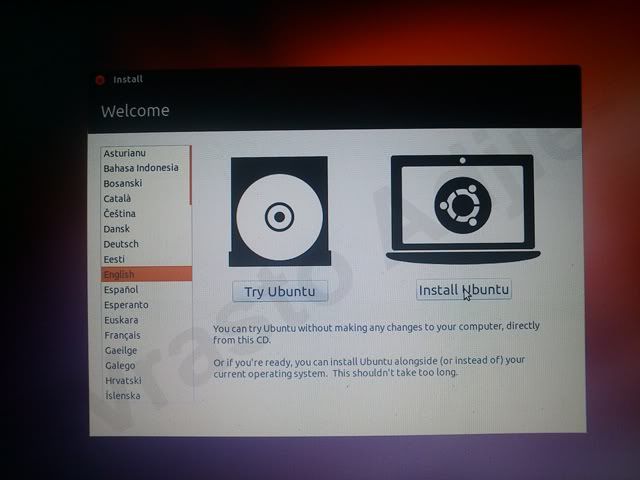
3. Setelah First Booting sudah menggunakan CD/DVD-Drive, masukkan CD Ubuntu 12.04, tunggu sebentar, setelah itu akan muncul seperti gambar dibawah ini. Pilih Install Ubuntu.

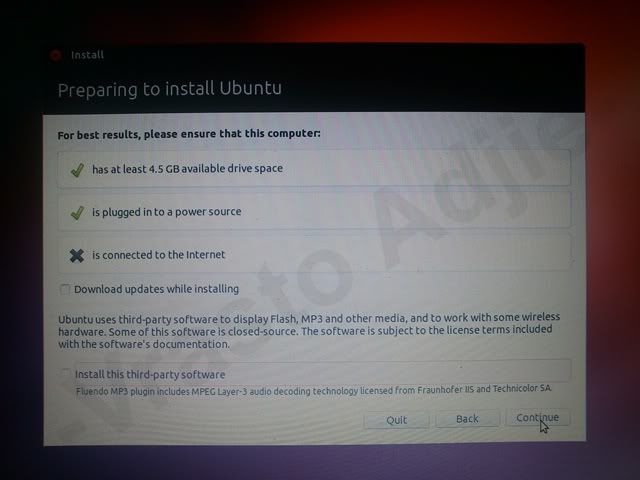
4. Selanjutnya klik Continue. (pastikan setingan seperti yang ada di blog ini untuk meminimalisir kesalahan. :D)

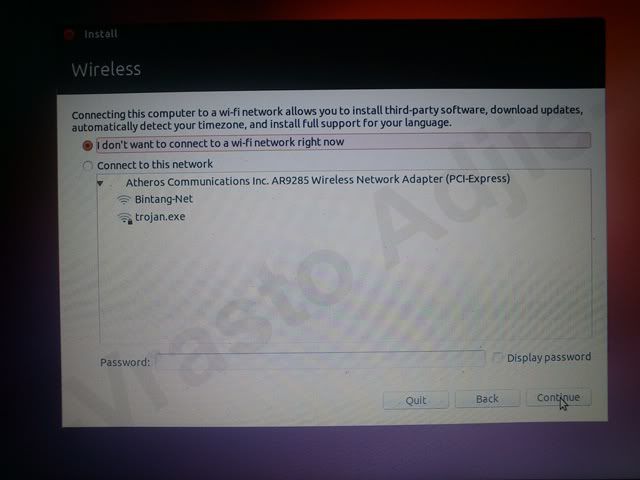
5. Pilih "I don't want to connect to a wi-fi network right now".
Apabila pembaca tidak ada pilihan seperti ini, hal ini MUNGKIN dikarenakan di daerah pembaca tidak ada koneksi wi-fi yang sedang aktif.
6. Klik Continue.

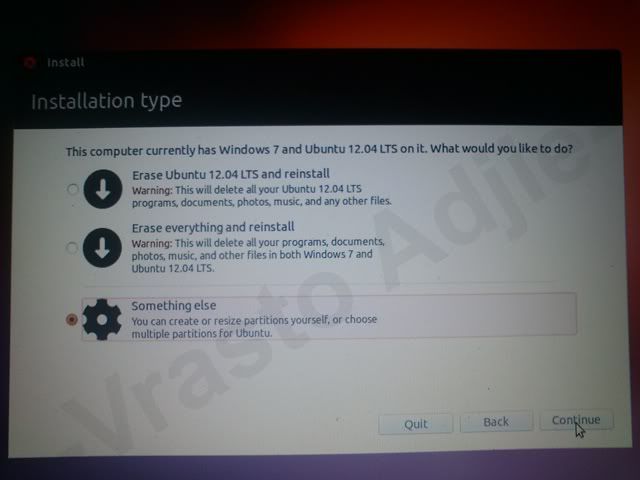
7. Pilih "Something else".
Kalau pembaca baru pertama kali menginstal Ubuntu, maka poin pertama KALAU TIDAK SALAH kalimatnya kurang lebih "Install Ubuntu inside Windows 7" (untuk meminimalisir kesalahan tetap pilih "Something else").
8. Klik Continue

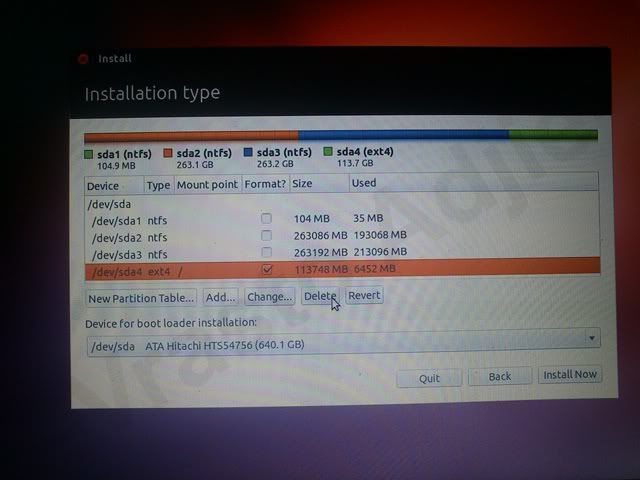
9. Maka Akan muncul beberapa pilihan partisi. PILIH PARTISI YANG SUDAH DIBUAT KHUSUS UNTUK UBUNTU yang dilakukan di langkah 1. Klik Delete. Pada contoh ini, partisi yang saya gunakan untuk Ubuntu adalah partisi sda4.
Catatan: KESALAHAN MEMILIH PARTISI AKAN MENGHAPUS DATA-DATA YANG ADA DAN TIDAK MENUTUP KEMUNGKINAN MENGHAPUS WINDOWS 7 PEMBACA.

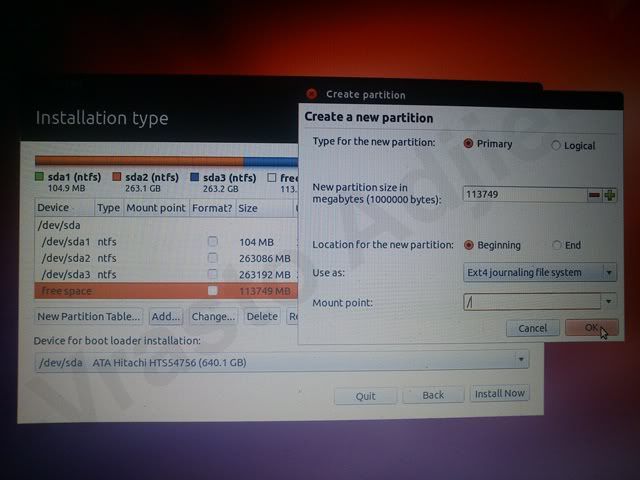
10.a. "Type for the new partition" Pilih "Primary",
10.b. "New partition size in" biarkan saja,
10.c. "Location for the new partition" Pilih "Beginning"
10.d. "Use as" Pilih "Ext4 journaling file system"
10.e. "Mount point" ketikkan "/" (Tanpa tanda petik =>)
11. Klik OK

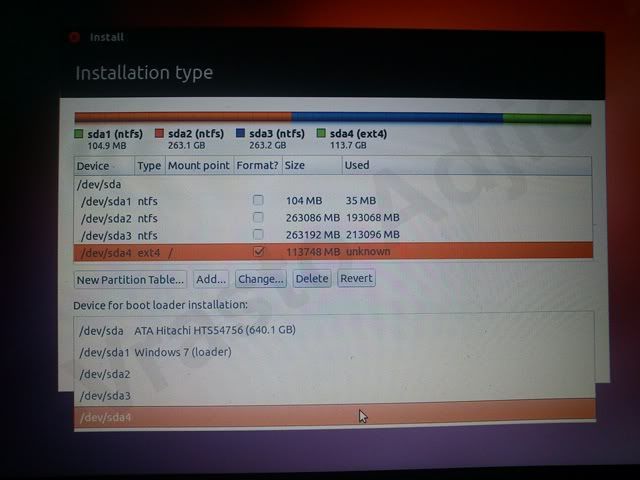
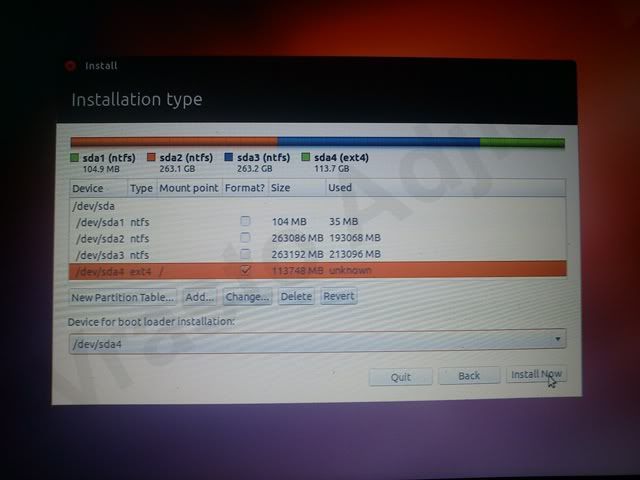
12. Centangkan /dev/sda4, kemudian di "Device for boot loader installation" pilih /dev/sda4

13. Klik "Install Now"

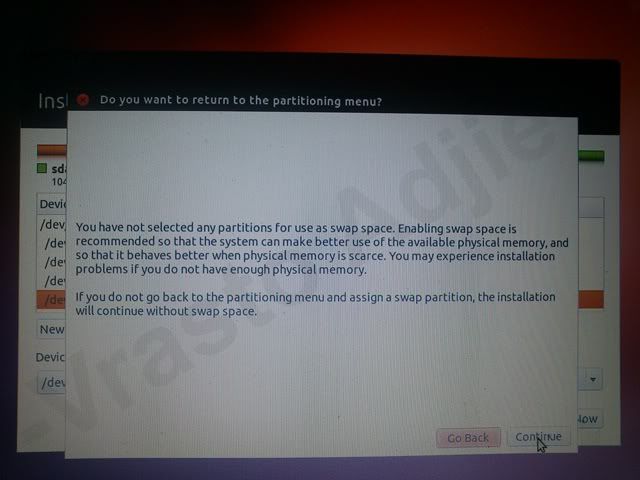
14. Klik "Continue"
untuk pembuatan partisi swap (swap partition), bagi komputer yang sudah menggunakan RAM yang cukup besar tidak terlalu berpengaruh (sempat baca beberapa artikel tentang swap partition). bagi yang RAM masih kecil, swap partition dapat dibuat setelah penginstalan selesai. :D.

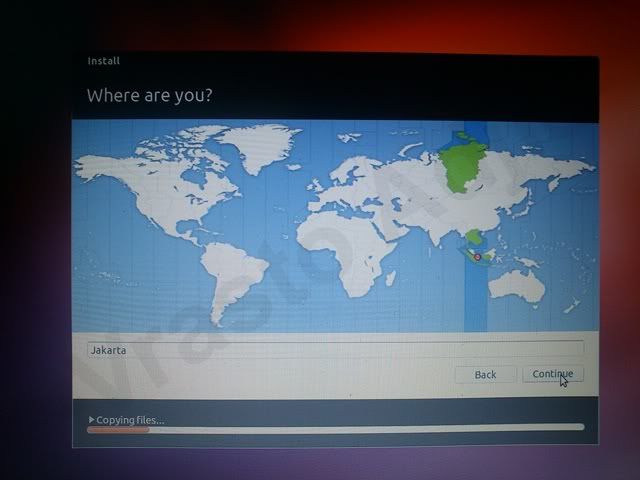
15. Pilih lokasi Pembaca (untuk waktu) dengan cara mengklik posisi di peta, kemudian klik "Continue"

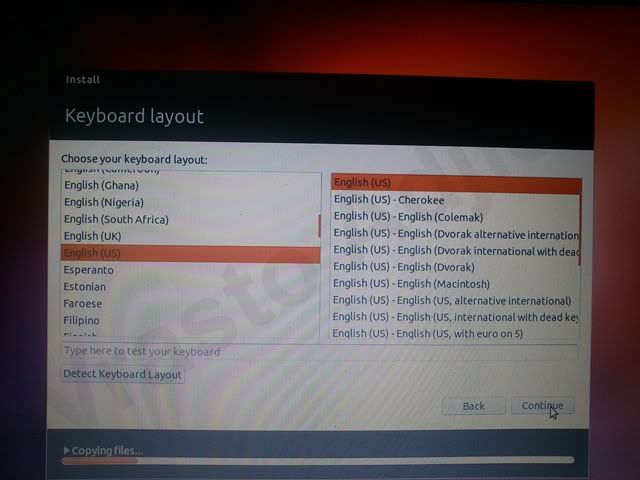
16. Keyboard layout biarkan secara default, kemudian klik "Continue"

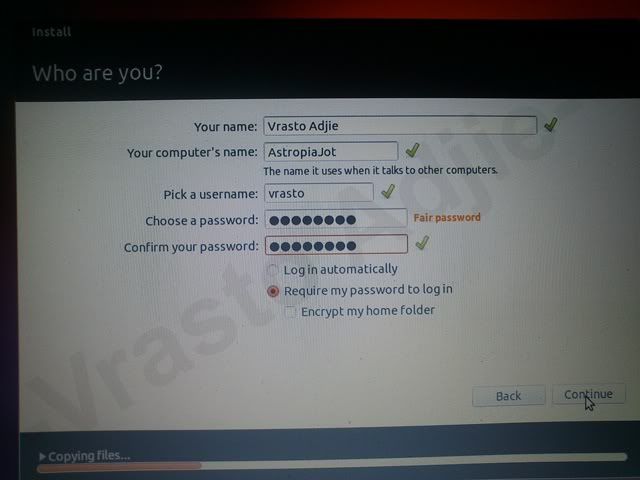
17. Isi "Your name", "Your computer's name", "Pick a username", serta "Choose a password" dan "Confirm your password" sesuai keinginan.
"Choose a password" dan "Confirm your password" harus sama. :D.
18. Pilih "Require my password to log in"
Hal ini bertujuan agar pembaca harus mengetikkan password terlebih dahulu ketika log in. Apabila tidak ingin mengetikkan password ketika log in, maka pilih "Log in automatically"
19. Klik "Continue"

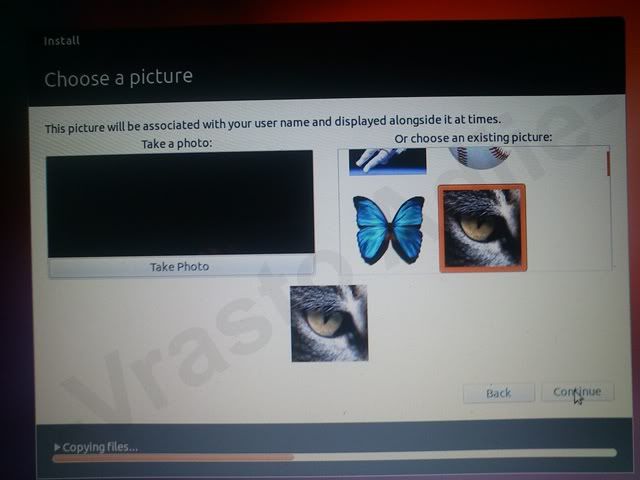
20. Pilih foto sesuai keinginan.
Jika terdapat webcam, pembaca bisa menggunakan foto yang diambil langsung melalui webcam.
21. Klik "Continue"

22. Klik "Continue"
Jika ingin meng-import akun dari windows 7, maka centangkan akun apa saja yang ingin di import. Jika tidak ada akun yang ingin di-import, tidak ada yang perlu di centang.
catatan: saya mencoba meng-import akun dari Mozilla Firefox, tetapi sepertinya tidak ada yang pengaruh. ha3. Mungkin saya yang salah setting. ha3.

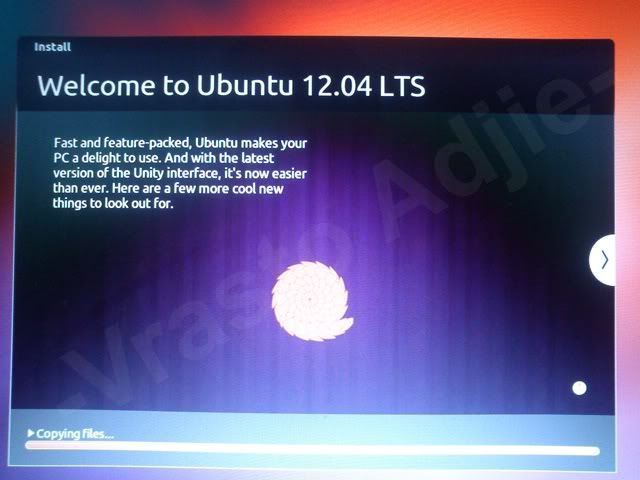
23. Tunggu sampai proses instalasi selesai. :)

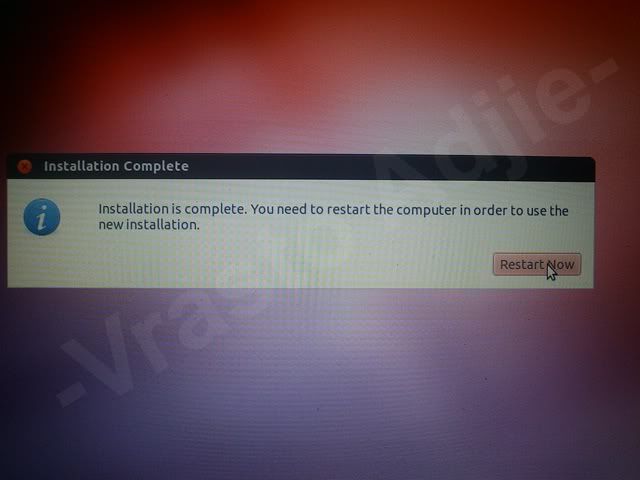
24. Setelah selesai, klik "Restart Now"

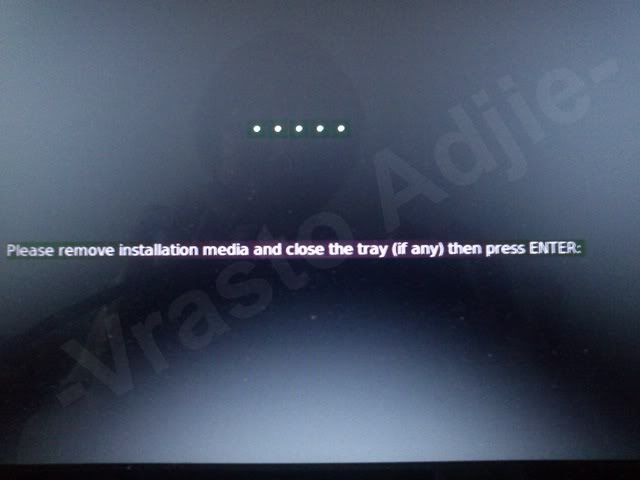
25. Keluarkan CD Ubuntu dari CD/DVD Drive, kemudian tekan "ENTER"

26. Maka akan Restart dengan sendirinya.
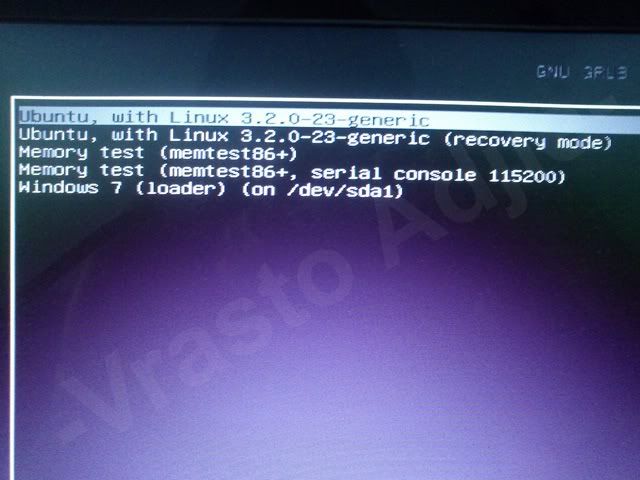
27. Setelah itu Pilih "Ubuntu, with Linux 3.2.0-23-generic".
Pilihan pertama merupakan pilihan untuk masuk ke Sistem Operasi Ubuntu,
pilihan terakhir merupakan pilihan untuk masuk ke sistem Operasi Windows 7.

28. Tunggu booting Ubuntu selesai.

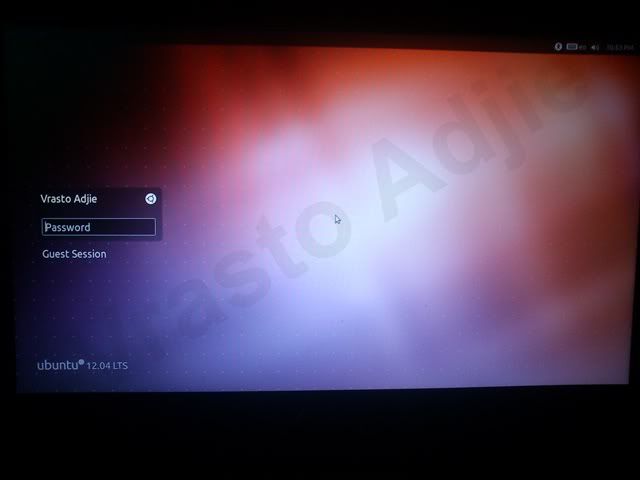
29. Kemudian akan masuk ke menu log in (bagi yang memilih "Require my password to log in" ketika berada di langkah 18)
30. Ketikkan password, dan Enter.

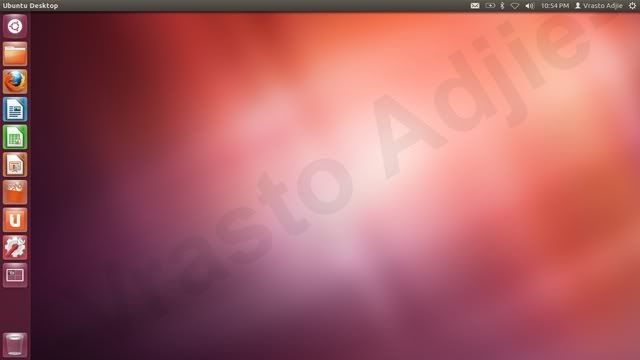
31. Dan akhirnya masuk ke Desktop ubuntu. :)

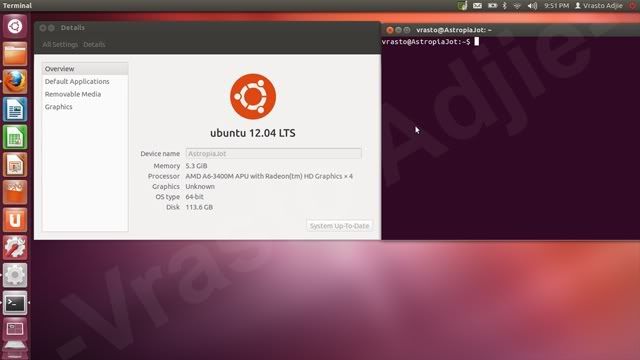
Proses Penginstalan Ubuntu 12.04 a.k.a Precise Pangolin telah selesai... :)...
Selamat Mencoba Ubuntu Precise Pangolin. :D.
Dan semoga Sukses dalam penginstalan Ubuntu Precise Pangolin.

NB:
Semua tutorial yang Saya berikan sudah Saya coba terlebih dahulu dan hasilnya adalah berhasil.
Langkah ini saya gunakan untuk menginstall Ubuntu 12.04 a.k.a Precise Pangolin yang 64bit.

Mohon maaf apabila terdapat kesalahan atas artikel ini.

Blog For Fun And Knowledge. :D.
Read More... :D

Wah, tidak terasa sudah berganti bulan. Niat seminggu sekali posting tutorial, ternyata tidak kesampaian. ha3.
Sekarang saya akan memposting tutorial sederhana untuk membuat project Android. Tutorial ini saya buat untuk yang benar-benar baru pertama kali ingin membuat aplikasi Android. Mungkin bagi mereka yang baru pertama kali ingin membuat aplikasi Android sedikit bingung untuk membuat projectnya. Oleh karena itu saya buat tutorial untuk membuat Project Android. :D. O-Ov.

Well, langsung ke pokok pembahasan saja. Langkah-langkah membuat Project Android:
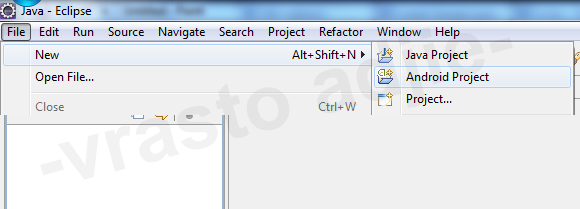
1. Klik File-New-Android Project


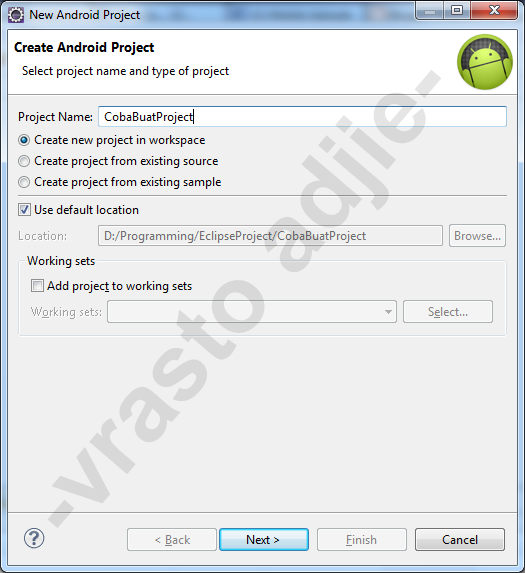
2. Isikan "Project Name" dengan nama project yang diinginkan. Dalam contoh "Project Name" diisikan dengan CobaBuatProject
3. Pilih "Create new project in workspace"
4. Centang "Use default location"
fungsinya agar lokasi penyimpanan project tetap di folder yang diinginkan
5. Klik Next


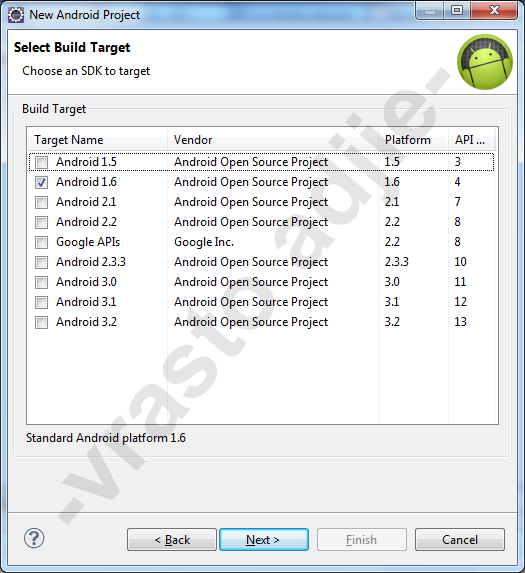
6. Pilih Target Androidnya. Dalam contoh ini project yang akan dibuat untuk Sistem Operasi Android dengan minimal Sistem Operasi Android 1.6. Sehingga memungkinkan Sistem Operasi Android setelahnya (2.1, 2.2, 2.3, bahkan 3.0 dst) dapat menggunakan aplikasi ini setelah pembuatan selesai.
7. Klik Next

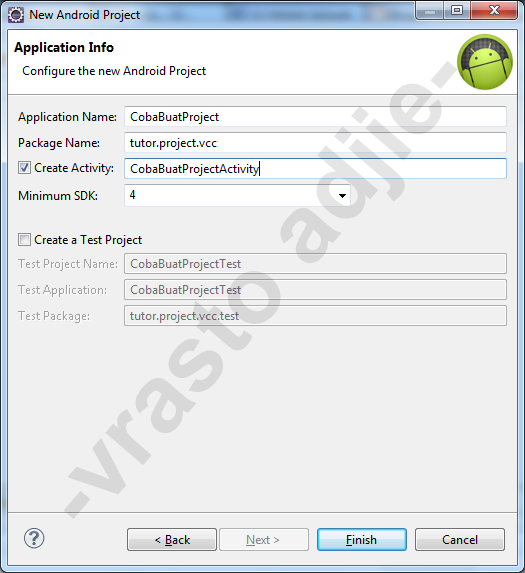
8. Ketikkan nama aplikasi yang diinginkan di text box di samping "Application Name".
9. Ketikkan nama paket (Package Name) yang diinginkan di text box di samping "Package Name".
Penulisan nama menggunakan karakter . (titik) setelah perkata. Jika menanyakan mengapa harus menggunakan karakter titik, maksud pastinya saya tidak tahu, tetapi MUNGKIN untuk memudahkan dalam peng-import-an project lainnya.
10. Centangkan "Create Activity"
jika ingin mengubah nama activity sesuai dengan keinginan pembaca, dapat diubah.
11. Tidak perlu mengubah "Minimun SDK" yang ada
Karena "Minimum SDK" itu merupakan target Android yang telah di pilih di langkah sebelumnya.
12. Klik Finish

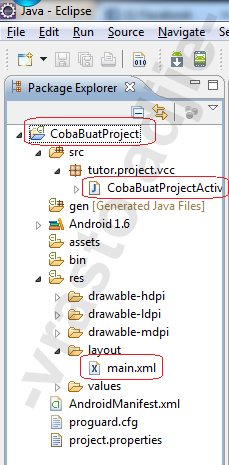
Pembuatan project telah selesai, dan hirarki project dapat dilihat di Package Explorer seperti di bawah ini.

Jika tidak terdapat Package Explorer, pembaca cukup:
klik Window - Show View - Package Explorer.
Maka pembaca dapat melihat Package Explorernya di sebelah kiri.

NB: 
Semua tutorial yang Saya berikan sudah Saya coba terlebih dahulu dan hasilnya adalah berhasil. 
Cara ini saya gunakan di Eclipse Indigo.

Mohon maaf apabila terdapat kesalahan atas artikel ini.

Blog For Fun And Knowledge. :D.
Read More... :D

Walah, tidak menyangka sudah hampir 4 bulan tidak membuat postingan baik tutorial atau sekedar postingan tidak penting. ha3.
Sungguh disayangkan blog ini terbengkalai sesaat... O_O...
Ok, seperti biasa... Langsung ke pokok permasalahan agar tidak bosan membaca postingan ini... :D...

Setelah sebelumnya terdapat postingan untuk mensetting Eclipse dengan SDK Android, maka postingan ini akan melengkapi postingan sebelumnya. Yaitu mengupdate platform Android agar dapat digunakan untuk membuat aplikasi mobile Android.

Apabila pembaca belum membaca postingan Setting Eclipse, maka dapat klik disini untuk melihat postingannya. :).

Langkah-langkah yang perlu dilakukan adalah:
1. klik icon
2. kemudian akan muncul kotak dialog "Android dan SDK and AVD Manager"
3. Pilih "Available packages"
4. Centangkan platform yang ingin di download
5. Pilih "Install Selected"

6. Setelah itu akan muncul kotak dialog "Choose Packages to Install"
7. Pilih "Accept All" dan klik "Install"

Tinggal tunggu saja ketika mendownload platform yang sedang di download. :). Setelah semua selesai di download, maka Eclipse sudah dapat digunakan untuk mendevelop aplikasi untuk Android. :)

NB: Berhubung tutorial ini seharusnya saya buat sejak lama, tetapi baru saya buat sekarang. Maka mohon maaf apabila sudah berbeda atau terdapat langkah-langkah yang kurang. :D. O-Ov.

NB: Semua tutorial yang Saya berikan sudah Saya coba terlebih dahulu dan hasilnya adalah berhasil.

Mohon maaf apabila terdapat kesalahan atas artikel ini.

Blog For Fun And Knowledge. :D.
Read More... :D

Contoh Syntax Highlighter

wah, sudah lama sekali saya tidak memposting tutorial. Akibat pusing memikirkan skripsi. ha3. walaupun sampai saat ini skripsi saya belum selesai... [i_-_].. (sedikit curhat... :D)
Baiklah, sekarang saya akan memposting tutorial sederhana tentang menambahkan Syntax Highlighter pada blogger.
Bagi yang belum tahu, Syntax Highlighter itu merupakan tools yang berfungsi untuk menampilkan sintak-sintak di blog. Biasanya digunakan oleh orang yang ingin memposting tutorial tentang pemrograman.
Baiklah, seperti biasa. Langsung ke pokok permasalahannya biar pembaca tidak bosan... ha3.

1. Login ke blog Anda.
2. Ketika di "Dashboard", masuk ke "Design"
3. Klik "Edit HTML"
4. Jangan lupa backup dahulu Template Anda dengan mengklik "Download Full Template"
5. copy kode dibawah ini:


6. Ketika di Template, Tekan "CTRL+F" pada keyboard Anda, kemudian ketikkan "</head>" untuk mencari kode tersebut
7. paste kode yang sudah di copy tepat diatas sintak "</head>"
8. Klik "Preview" untuk memastikan bahwa Syntax Highlighter sudah terpasang dengan benar
9. Klik "Save Template"

Syntax Highlighter mendukung beberapa sintak, yaitu:
LanguageAliases
C++cpp, c, c++
C#c#, c-sharp, csharp
CSScss
Delphidelphi, pascal
Javajava
Java Scriptjs, jscript, javascript
PHPphp
Pythonpy, python
Rubyrb, ruby, rails, ror
Sqlsql
VBvb, vb.net
XML/HTMLxml, html, xhtml, xslt

Untuk mempergunakan tools ini, cukup ketikan sintak pada bagian "Edit Html" ketika berada di Edit Posts seperti sintak di bawah ini:

<pre class="brush: html">
(ketikkan sintak diantara tag ini)
</pre>

atau

<script type="syntaxhighlighter" class="brush:html"><![CDATA[
(ketikkan sintak diantara tag ini)
]]></script>

html pada pre ataupun script, dapat diubah sesuai dengan aliases pada tabel di atas.
apabila ingin memposting kode javascript, maka html diubah menjadi js atau dapat juga diubah menjadi jscript ataupun javascript
berikut adalah perbedaan antara pre dengan script:


public static final String contoh = "Ini Contoh menggunakan pre";


Bagaimana???, apakah terlihat bedanya??? karena saya sendiri tidak melihat perbedaannya... kecuali baris yang digunakan... ha3... (saya kira ada perbedaan di sintak dan sebagainya)

NB: Semua tutorial yang Saya berikan sudah Saya coba terlebih dahulu dan hasilnya adalah berhasil.

Mohon maaf apabila terdapat kesalahan atas artikel ini.

Blog For Fun And Knowledge. :D.
Read More... :D

Eclipse 3.7 Indigo

Android Logo

Setelah sekian lama tidak posting di blog (karena urusan kampus dan sebagainya) dan sudah lama juga tidak posting tutorial sederhana. Sekarang sebelum Saya lupa, Saya akan memposting tutorial sederhana tentang bagaimana cara menseting Android SDK di IDE (Integrated Development Environment) Eclipse 3.7 a.k.a Eclipse Indigo. Seperti biasa, langsung ke pokok permasalahannya saja:

Pastikan sudah mempunyai Eclipse Indigo, Android SDK R12 dan ADT 12. Jika belum punya maka dapat mengikuti langkah dibawah ini:
1. Download Eclipse Indigo disini untuk Windows 32-bit dan disini untuk Windows 64-bit atau kunjungi situsnya http://www.eclipse.org/downloads/.
2. Download Android SDK R12 (Release 12) disini atau kunjungi situsnya http://developer.android.com/sdk/index.html untuk melihat Android SDK yang terbaru.
3. Download ADT 12 (Android Development Tools) disini atau kunjungi situsnya http://developer.android.com/sdk/eclipse-adt.html

Sebelum melangkah ke cara seting, pastikan sudah punya JDK (Java Development Kit) dan JRE (Java Runtime Environment). Jika belum punya, klik disini untuk download JDK, dan klik disini untuk download JRE. Jika ingin melihat yang terbaru kunjungi situsnya http://www.oracle.com/technetwork/java/javase/downloads/index.html

Setelah semua "bahan" siap, saatnya menuju ke cara setingnya:
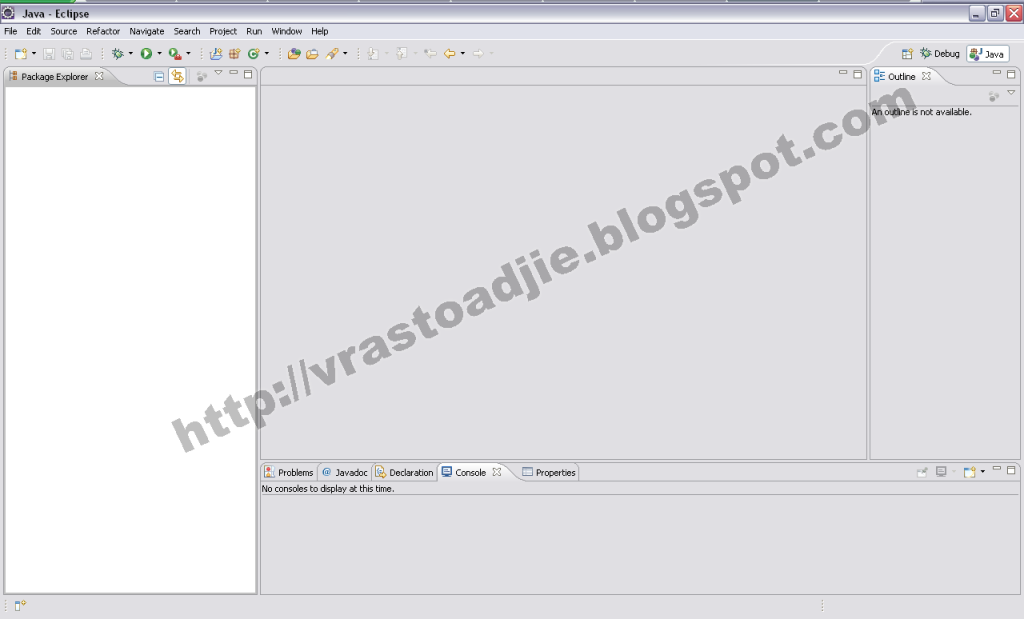
1. Buka aplikasi Eclipse Indigo hingga terlihat IDE seperti dibawah ini:
IDE Eclipse Indigo

2. Di menubar, pilih Help - Install New Software

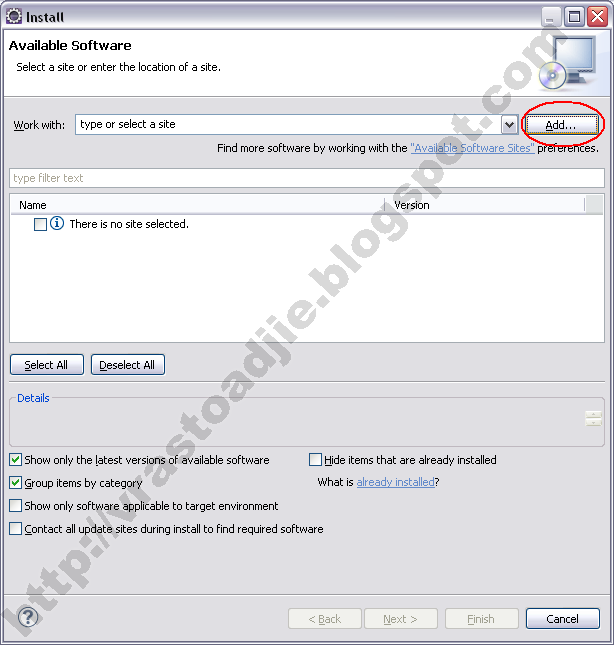
3. Akan muncul kotak dialog "Install" kemudian klik Add pada Work with

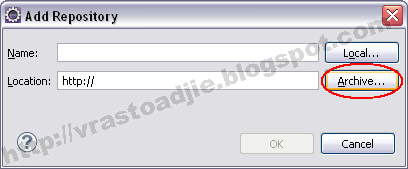
4. Akan muncul kotak dialog "Add Repository" kemudian klik Archive

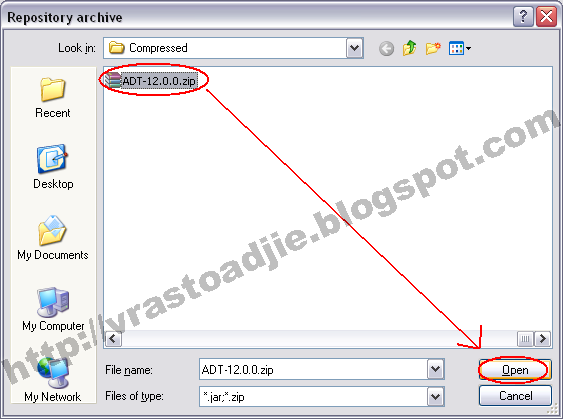
5. Akan muncul kotak dialog "Repository archive" pilih file ADT-12.0.0.zip di folder yang digunakan ketika menyimpan ADT Android. Setelah itu klik Open

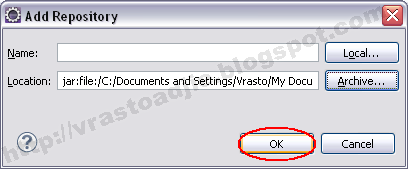
6. Akan kembali ke kotak dialog "Add Repository", akan terlihat di Location: posisi file ADT-12.0.0.zip berada, setelah itu klik OK

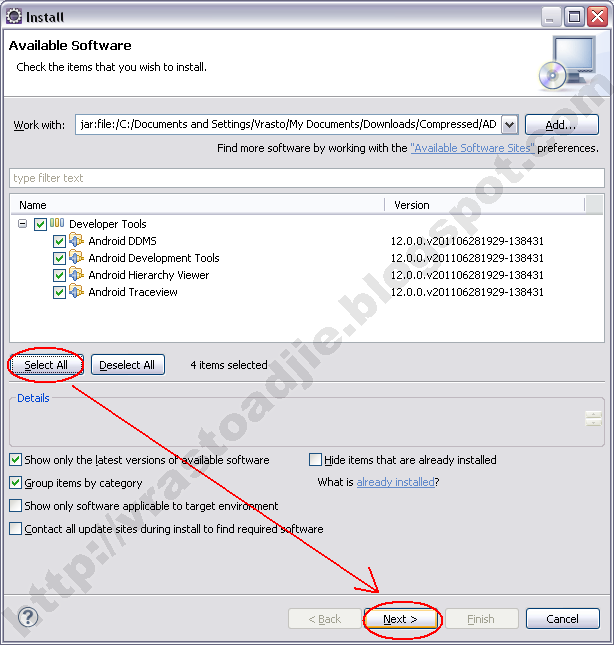
7. Akan kembali ke kotak dialog "Install" kemudian pada Work with sudah terisi posisi folder tempat ADT berada. Klik Select All, kemudian klik Next. (Pastikan semua setingan seperti pada gambar untuk memperkecil kemungkinan kesalahan peng-install-an).

8. Setelah mengklik tombol Next, maka Eclipse akan mengkalkulasikan kebutuhan dan dependencies yang ada seperti dibawah ini.

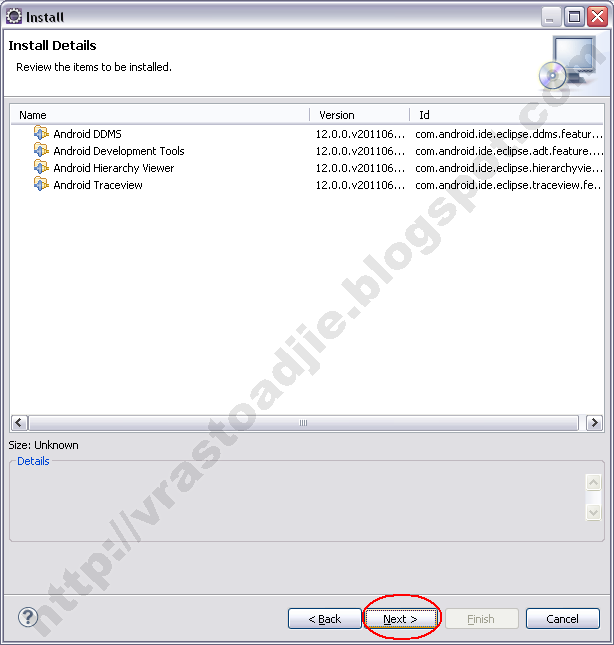
9. Setelah mengecek kebutuhan dan dependencies, maka akan "Install Details" pada kotak dialog "Install". Klik Next untuk melanjutkan.

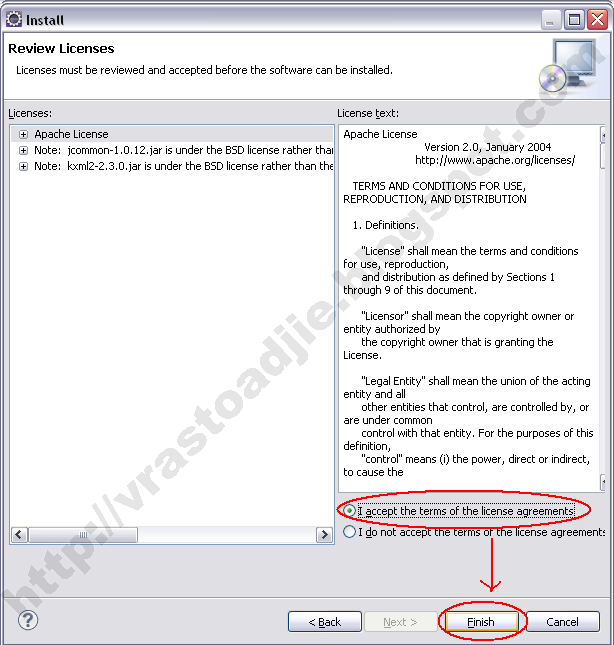
10. Setelah itu, akan muncul "Review Licenses" pada kotak dialog "Install". Klik I accept the terms of the license agreements kemudian klik Finish

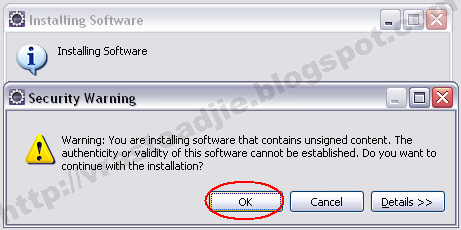
11. Ketika sedang menginstall, maka ada kemungkinan muncul kotak dialog "Security Warning" seperti dibawah ini. Cukup klik OK untuk melanjutkannya.

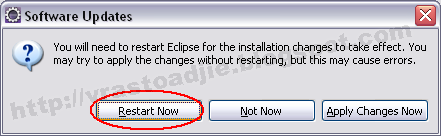
12. Setelah selesai, maka akan muncul kotak dialog "Software Updates" yang akan meminta untuk restart aplikasi Eclipse. Cukup klik Restart Now dan IDE Eclipse akan me-restart sendiri.

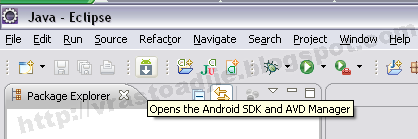
Setelah IDE Eclipse kembali lagi (dari restart nya) maka IDE Eclipse akan terdapat tambahan seperti gambar dibawah ini.

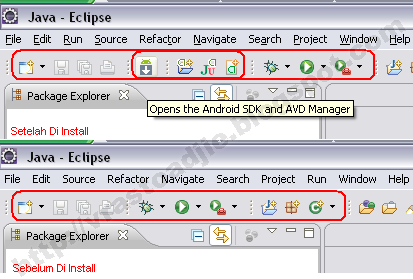
Untuk melihat perbedaan antara sebelum dan setelah di install Android SDK, dapat dilihat gambar dibawah ini.

Anda sudah dapat membaca ataupun membuat projek untuk Android. Hanya saja harus perlu menambah platform dengan cara meng-update-nya. Untuk menambahkan platform Android, akan dijelaskan dipostingan berikutnya agar artikel ini tidak terlalu panjang. :).

Klik Update platform Android untuk melihat bagaimana cara menambahkan platform Android.

NB: Semua tutorial yang Saya berikan sudah Saya coba terlebih dahulu dan hasilnya adalah berhasil.

Mohon maaf apabila terdapat kesalahan atas artikel ini.

Blog For Fun And Knowledge. :D.
Read More... :D

Translator

My Twitter

My Kaskus ID

Ktp Kaskus Gw

Favourite Quote

Only GOD knows what will happen now and somehow.
-Bondan Prakoso & Fade2Black-
______________________________ Yesterday is history, tomorrow is a mystery, but today is a gift.
That's why it is called the "present".
-Oogway "Kung Fu Panda"-
______________________________ Doubt is the beginning of knowledge.
-Rene Descartes-
______________________________ If you use your head, you can uncover the logical answer.
-Kudo Shinichi-
______________________________ Earth is our grandest stage.
So, do the best until we die and the end of the show.
-Rocket Rockers-

About Your Connection

My Visitor Counter

Live Traffic Feed