Follower

Tag Name

My Article

Link Seputar Kampus

From This Blog Only!

Rubic's Cube

Chit-Chat

Tampilkan postingan dengan label Ubuntu. Tampilkan semua postingan

 Ubuntu 12.04 LTS Precise Pangolin 
(Cover Disc Desktop combine Logo Precise Pangolin)

Weee..., beberapa hari yang lalu install Ubuntu 12.04 LTS aka Precise Pangolin yang 64bit... Akhirnya setelah sekian lama tidak menggunakan Ubuntu (Terakhir Ubuntu 10.04 LTS 32bit a.k.a Lucid Lynx, dan tidak saya Install lagi setelah ganti notebook karena MUNGKIN tidak support. T_T.)
Dan sekarang setelah keluar lagi, ternyata keluar yang LTS (Long Term Support) :D. (Baru tahu kalau versi LTS keluar 2 tahun sekali. ha3. :D)

Bagi yang belum tahu fungsi LTS ini, Developer Ubuntu menyediakan Update selama 3 tahun untuk versi LTS yang Desktop, tetapi hanya menyediakan update 6 bulan untuk versi non-LTS. :D. Sedangkan mulai Ubuntu 12.04, telah diumumkan bahwa update untuk versi LTS untuk Desktop diperpanjang menjadi 5 tahun. :D. Selengkapnya silahkan ke web ini: https://wiki.ubuntu.com/LTS

Baiklah, sekian prakata dari saya. Berhubung baru install Ubuntu Precise Pangolin 64bit beberapa hari lalu, sekarang saatnya membuat tutorial sederhana cara menginstall Ubuntu Precise Pangolin 64bit tetapi Sistem Operasi Windowsnya tidak hilang a.k.a Dual Boot OS.. :D. Saya tidak tahu apakah cara penginstalan 32bit dan 64bit sama atau tidak. Karena saya belum pernah menginstal Ubuntu Precise Pangolin 32bit. :D.
Bagi yang belum punya Ubuntu 12.04 Silahkan download ke situsnya. :D. http://www.ubuntu.com/download/desktop.

Langsung saja ke pokok permasalahan. :D.
Ini dia langkah-langkahnya:
1. PASTIKAN sudah tersedia 1 partisi kosong untuk OS Ubuntu. Kalau belum ada, silahkan gunakan aplikasi pembagi partisi. Kalau saya pribadi menggunakan aplikasi MiniTool Partition Wizard. :D. (saya tidak promosi aplikasi ya. Ingat!!! TIDAK PROMOSI APLIKASI. ha3.) Jadi terserah pembaca ingin menggunakan aplikasi pembagi partisi apa saja.
2. Setelah partisi kosong untuk Ubuntu tersedia, Restart komputer, jangan lupa untuk setting BIOS (Basic Input Output System) agar first booting menggunakan CD/DVD-Drive.
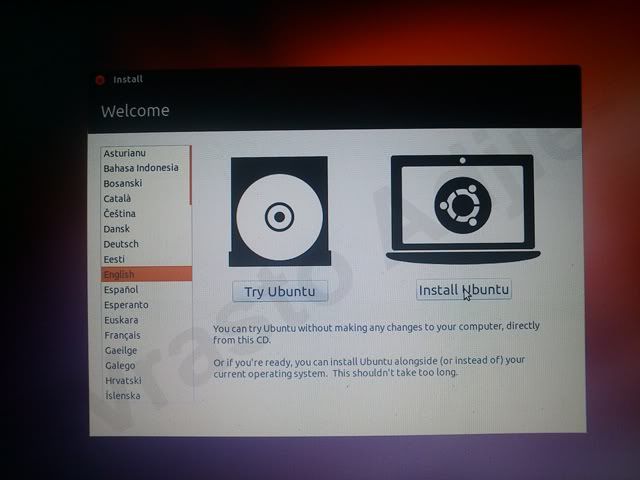
3. Setelah First Booting sudah menggunakan CD/DVD-Drive, masukkan CD Ubuntu 12.04, tunggu sebentar, setelah itu akan muncul seperti gambar dibawah ini. Pilih Install Ubuntu.
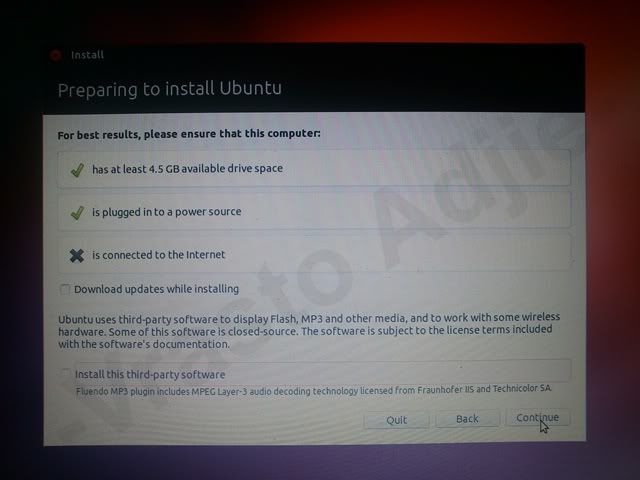
4. Selanjutnya klik Continue. (pastikan setingan seperti yang ada di blog ini untuk meminimalisir kesalahan. :D)
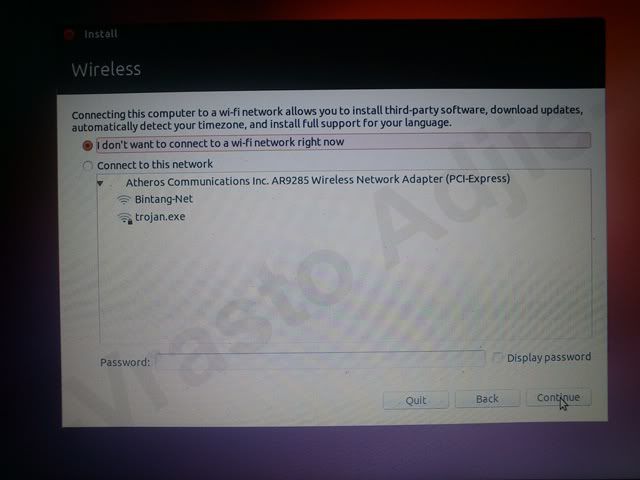
5. Pilih "I don't want to connect to a wi-fi network right now".
Apabila pembaca tidak ada pilihan seperti ini, hal ini MUNGKIN dikarenakan di daerah pembaca tidak ada koneksi wi-fi yang sedang aktif.
6. Klik Continue.
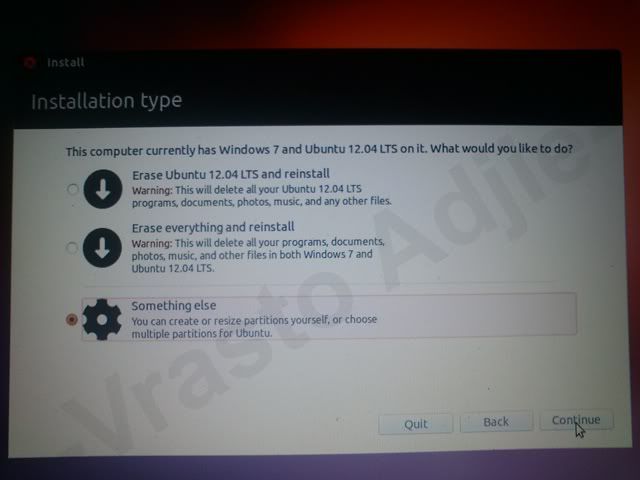
7. Pilih "Something else".
Kalau pembaca baru pertama kali menginstal Ubuntu, maka poin pertama KALAU TIDAK SALAH kalimatnya kurang lebih "Install Ubuntu inside Windows 7" (untuk meminimalisir kesalahan tetap pilih "Something else").
8. Klik Continue
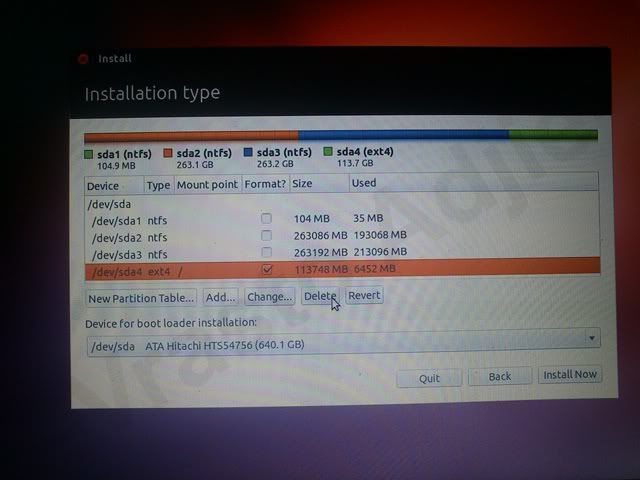
9. Maka Akan muncul beberapa pilihan partisi. PILIH PARTISI YANG SUDAH DIBUAT KHUSUS UNTUK UBUNTU yang dilakukan di langkah 1. Klik Delete. Pada contoh ini, partisi yang saya gunakan untuk Ubuntu adalah partisi sda4.
Catatan: KESALAHAN MEMILIH PARTISI AKAN MENGHAPUS DATA-DATA YANG ADA DAN TIDAK MENUTUP KEMUNGKINAN MENGHAPUS WINDOWS 7 PEMBACA.
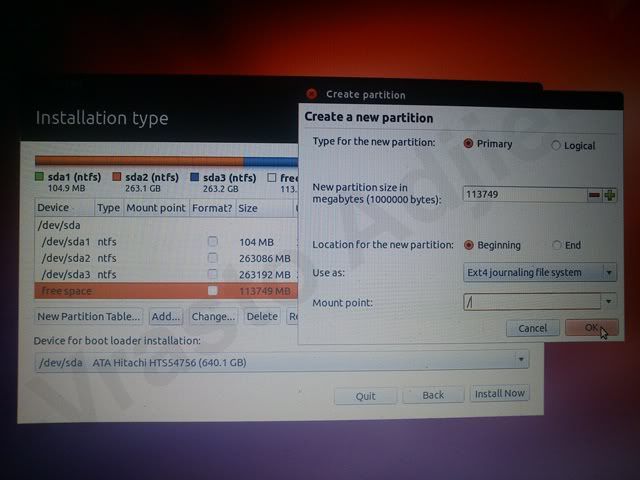
10.a. "Type for the new partition" Pilih "Primary",
10.b. "New partition size in" biarkan saja,
10.c. "Location for the new partition" Pilih "Beginning"
10.d. "Use as" Pilih "Ext4 journaling file system"
10.e. "Mount point" ketikkan "/" (Tanpa tanda petik =>)
11. Klik OK
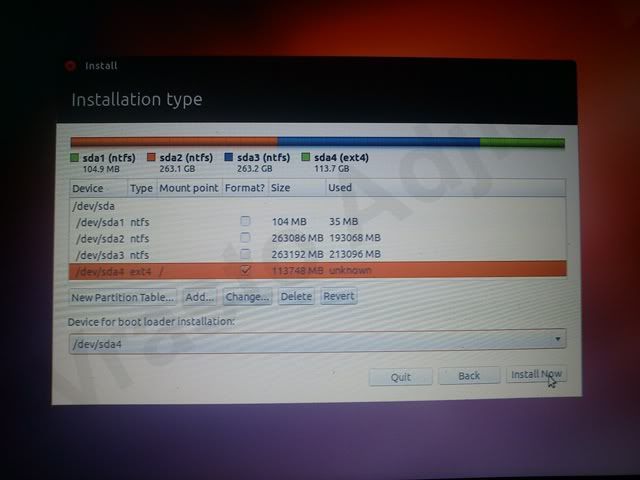
12. Centangkan /dev/sda4, kemudian di "Device for boot loader installation" pilih /dev/sda4
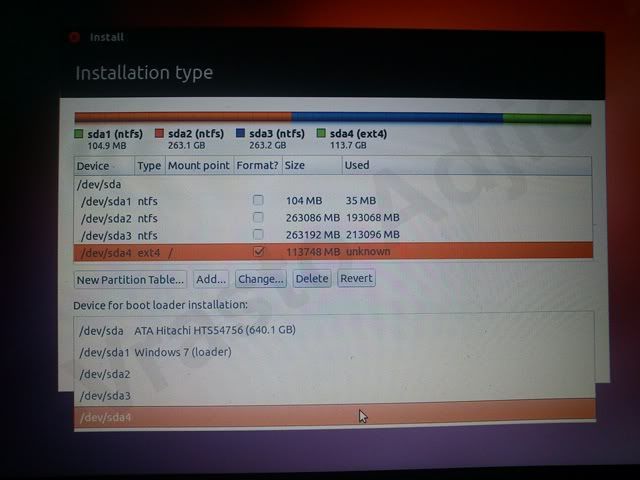
13. Klik "Install Now"
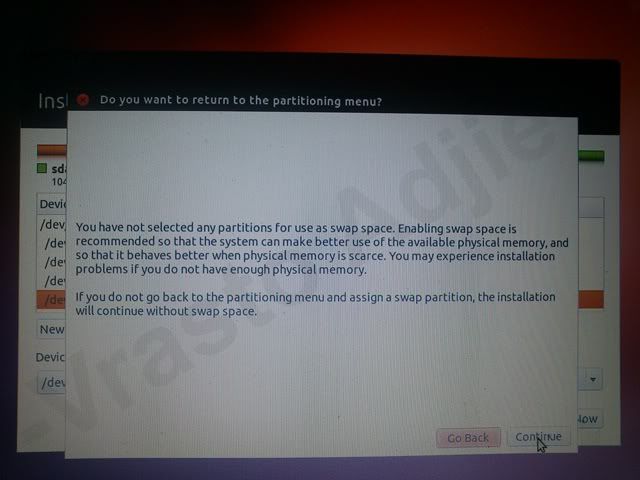
14. Klik "Continue"
untuk pembuatan partisi swap (swap partition), bagi komputer yang sudah menggunakan RAM yang cukup besar tidak terlalu berpengaruh (sempat baca beberapa artikel tentang swap partition). bagi yang RAM masih kecil, swap partition dapat dibuat setelah penginstalan selesai. :D.
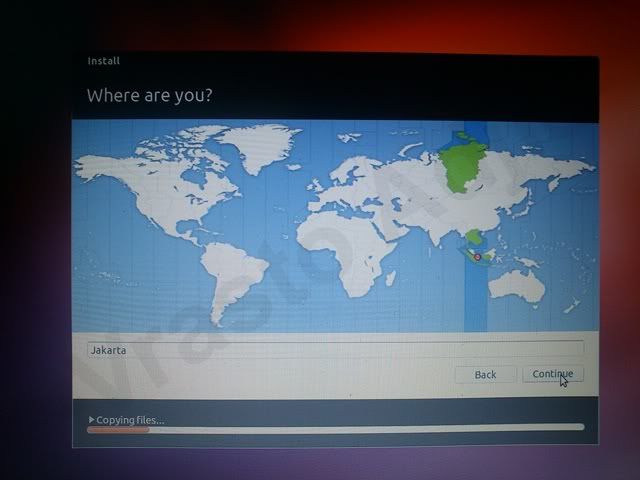
15. Pilih lokasi Pembaca (untuk waktu) dengan cara mengklik posisi di peta, kemudian klik "Continue"
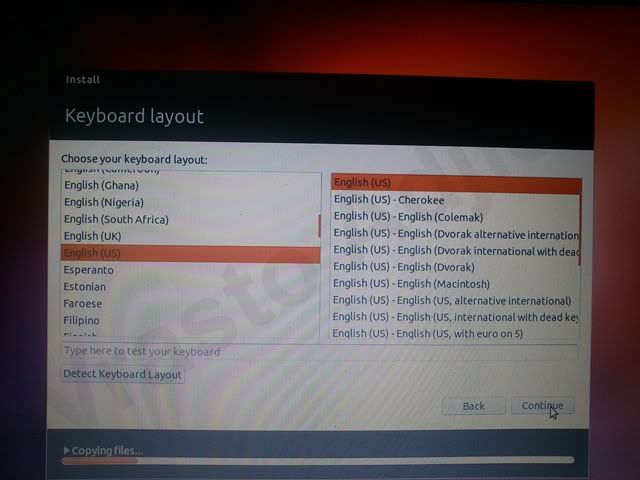
16. Keyboard layout biarkan secara default, kemudian klik "Continue"
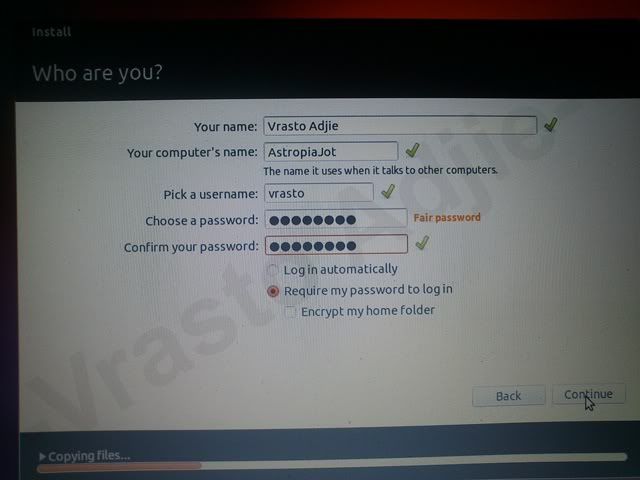
17. Isi "Your name", "Your computer's name", "Pick a username", serta "Choose a password" dan "Confirm your password" sesuai keinginan.
"Choose a password" dan "Confirm your password" harus sama. :D.
18. Pilih "Require my password to log in"
Hal ini bertujuan agar pembaca harus mengetikkan password terlebih dahulu ketika log in. Apabila tidak ingin mengetikkan password ketika log in, maka pilih "Log in automatically"
19. Klik "Continue"
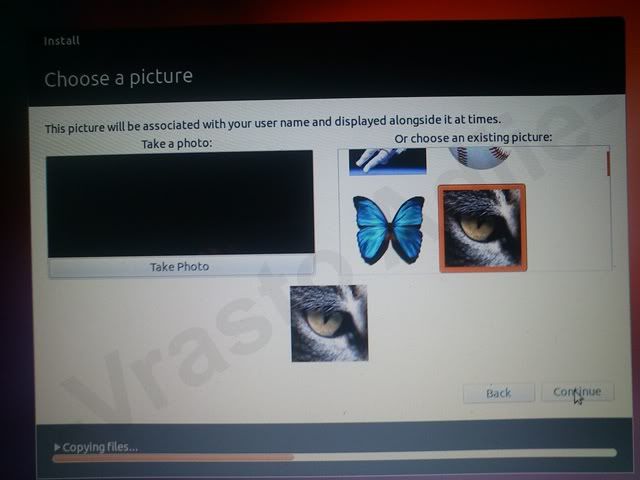
20. Pilih foto sesuai keinginan.
Jika terdapat webcam, pembaca bisa menggunakan foto yang diambil langsung melalui webcam.
21. Klik "Continue"
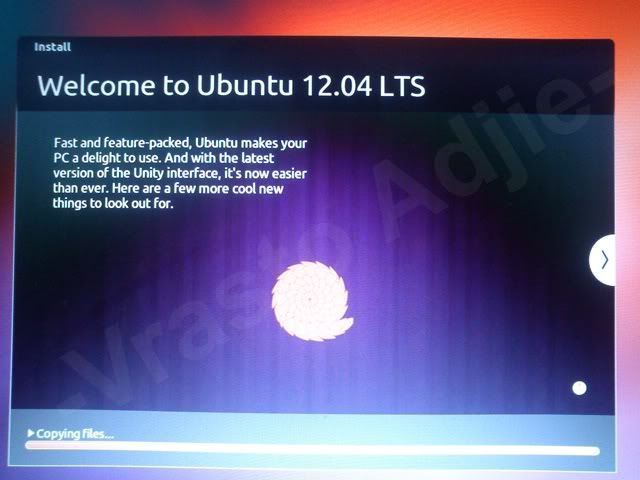
22. Klik "Continue"
Jika ingin meng-import akun dari windows 7, maka centangkan akun apa saja yang ingin di import. Jika tidak ada akun yang ingin di-import, tidak ada yang perlu di centang.
catatan: saya mencoba meng-import akun dari Mozilla Firefox, tetapi sepertinya tidak ada yang pengaruh. ha3. Mungkin saya yang salah setting. ha3.

23. Tunggu sampai proses instalasi selesai. :)
24. Setelah selesai, klik "Restart Now"
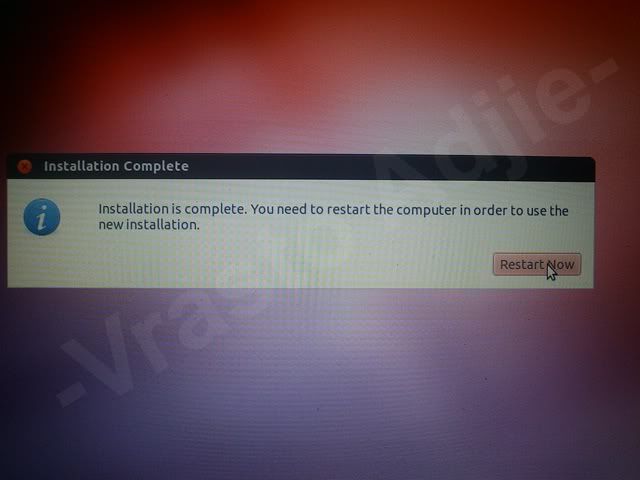
25. Keluarkan CD Ubuntu dari CD/DVD Drive, kemudian tekan "ENTER"
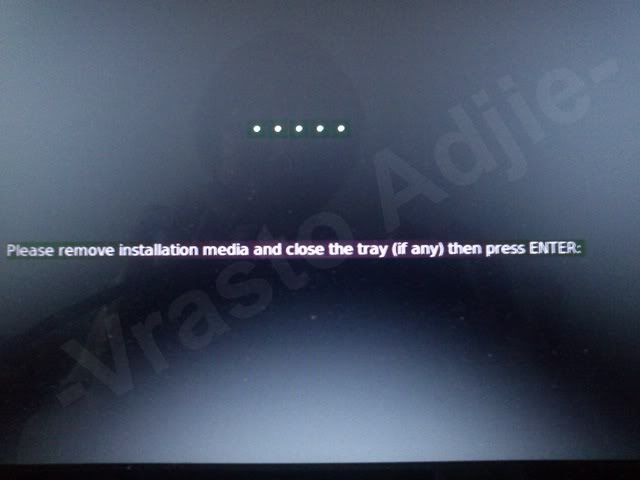
26. Maka akan Restart dengan sendirinya.
27. Setelah itu Pilih "Ubuntu, with Linux 3.2.0-23-generic".
Pilihan pertama merupakan pilihan untuk masuk ke Sistem Operasi Ubuntu,
pilihan terakhir merupakan pilihan untuk masuk ke sistem Operasi Windows 7.
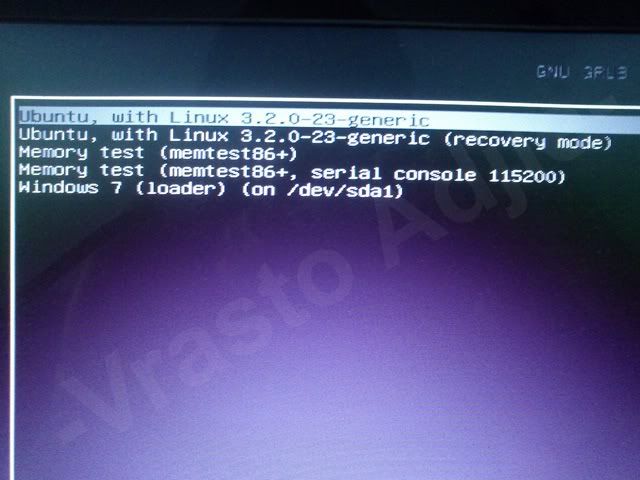
28. Tunggu booting Ubuntu selesai.

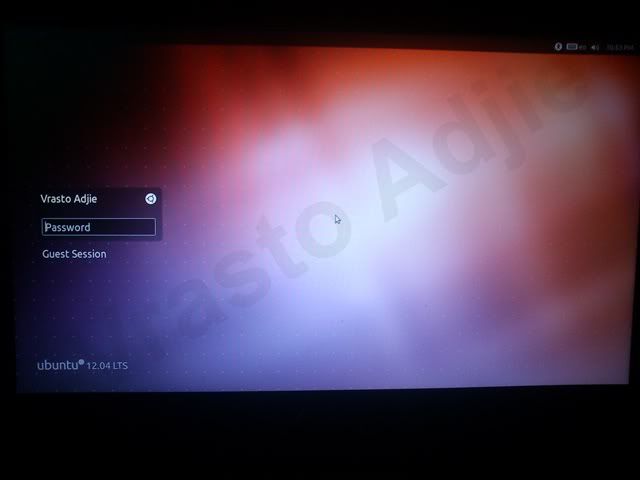
29. Kemudian akan masuk ke menu log in (bagi yang memilih "Require my password to log in" ketika berada di langkah 18)
30. Ketikkan password, dan Enter.

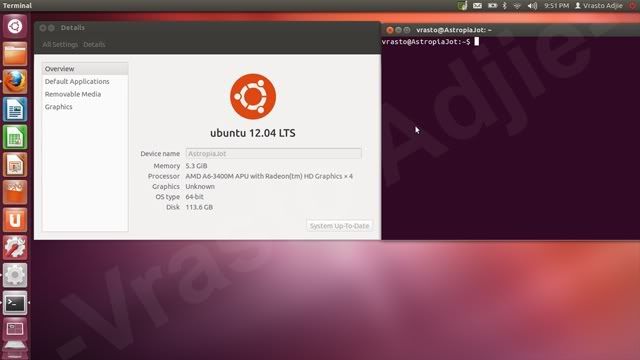
31. Dan akhirnya masuk ke Desktop ubuntu. :)
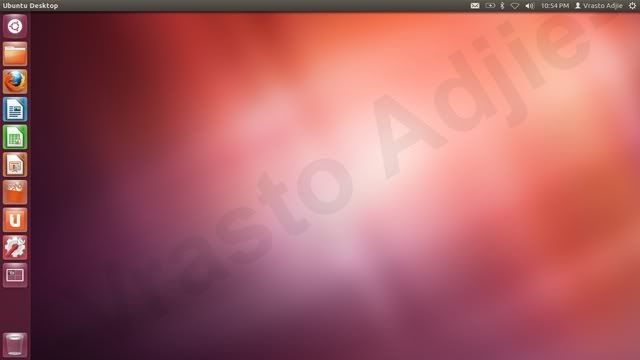
Proses Penginstalan Ubuntu 12.04 a.k.a Precise Pangolin telah selesai... :)...
Selamat Mencoba Ubuntu Precise Pangolin. :D.
Dan semoga Sukses dalam penginstalan Ubuntu Precise Pangolin.

NB:
Semua tutorial yang Saya berikan sudah Saya coba terlebih dahulu dan hasilnya adalah berhasil.
Langkah ini saya gunakan untuk menginstall Ubuntu 12.04 a.k.a Precise Pangolin yang 64bit.

Mohon maaf apabila terdapat kesalahan atas artikel ini.

Blog For Fun And Knowledge. :D.
Read More... :D

Setelah 1 bulan lebih tidak menulis blog karena banyak tugas dan belum dapat ide, akhirnya saya mendapat ide untuk menuliskan tutorial amatir. Saat ini saya akan menuliskan bagaimana mengubah default boot order di sistem operasi Ubuntu Lucid Lynx (Ubuntu 10.4). Langsung saja ke permasalahan biar pembaca tidak bosan. :D.

Dibawah ini merupakan cara mengubah urutan default pemilihan sistem operasi:
1. Masuk ke Sistem Operasi Ubuntu.
2. Buka Terminal, dan ketikkan sudo su, dan input password.
3. Ketikkan sudo nautilus (untuk masuk ke explorer Ubuntu).
4. Masuk ke folder etc\default\grub.
5. Edit file yang bernama grub.cfg.
6. Cari tulisan "GRUB_DEFAULT=0", dan ubah sesuai posisi sistem operasi Windows Anda. Dalam hal ini, rumus untuk mengubah 0 adalah n-1. Jadi kalau Windows berada diposisi ke 5, maka ubah 0 menjadi 4 (5-1=4).
7. Save file tersebut.
8. Kembali ke terminal, tekan tombol CTRL dan C pada keyboard sehingga dapat mengetikkan kembali di terminal.
9. ketikkan sudo update-grub, dan reboot komputer Anda.
10. Maka ketika pemilihan Sistem Operasi, defaultnya adalah Windows.

-Selamat Mencoba dan Semoga Berhasil.-


NB: dengan catatan, grub yang dipakai bukan hasil editan, melainkan Grub original yang diberikan oleh Ubuntu.

NB2: Semua tutorial yang Saya berikan sudah saya coba terlebih dahulu dan hasilnya adalah berhasil.

NB3: Apabila tidak berhasil, mungkin ada langkah yang kurang, atau mungkin ada perbedaan dengan Ubuntu Saya.

Mohon maaf apabila terdapat kesalahan atas artikel ini.

Blog For Fun And Knowledge. :D.
Read More... :D

Saat ini dengan mahalnya harga lisensi sistem operasi berbayar seperti Windows, maka banyak user yang bermigrasi untuk menggunakan Linux. Salah satu jenis Linux yang paling sering digunakan oleh banyak orang adalah Ubuntu. Ubuntu merupakan operation system berbasis Debian GNU/Linux, dimana mengeluarkan 2 versi setiap tahunnya. Yaitu pada bulan 04 dan pada bulan 10. Saat ini Ubuntu sudah mengeluarkan 13 versi, dan nantinya pada tahun 2011 bulan ke-4, Ubuntu akan meluncurkan lagi versi ke 14 dengan nama Natty Nharwal. Ubuntu versi 13 saat ini bernama Maverick Meerkat atau juga disebut dengan Ubuntu 10.10. Para user yang ingin menggunakan UBUNTU tidak perlu membayar mahal untuk membeli Lisensi seperti sistem operasi berbayar lainnya, karena sistem operasi ini merupakan sistem operasi yang gratis. Hanya cukup mendownload dalam bentuk ISO, atau dapat membeli di toko penjualan CD/DVD software. Kelebihan sistem operasi Ubuntu untuk masyarakat terutama masyarakat Indonesia adalah sudah adanya forum yang dibuat khusus untuk membahas masalah – masalah yang terdapat pada saat menggunakan Ubuntu. Selain itu, dengan menggunakan Ubuntu, hanya dengan melakukan koneksi ke internet, maka user sudah dapat mendonwload aplikasi – aplikasi yang dibutuhkan yang compatible untuk Ubuntu hanya dengan mengetikkan beberapa perintah pada terminal Ubuntu. Sedangkan operasi yang berbayar, untuk menggunakan aplikasi original harus mengeluarkan uang lebih banyak untuk membeli lisensi untuk aplikasi yang ingin digunakan. Dan yang pasti, dengan menggunakan sistem operasi Ubuntu, maka tidak perlu khawatir apabila terjadi pengecekan sistem operasi yang digunakan. Karena menggunakan sistem operasi yang gratis.
Ubuntu pun memiliki sistem grafis yang bagus. Walaupun hanya menggunakan kartu grafis yang seadanya seperti kartu grafis intel, grafis 3D untuk tampilan sudah dapat digunakan dengan baik. Sehingga akan menciptakan suasana dinama user tidak bosan untuk menggunakan Ubuntu karena tampilan yang biasa. Walaupun grafis 3D tidak dapat digunakan, Ubuntu juga menyediakan aplikasi yang dinamakan metacity dimana aplikasi bawaan ini dapat membuat window menjadi sedikit transparan tergantung dari transparancy yang disetting. Sehingga, tetap walaupun tidak dapat menggunakan grafis 3Dnya, user tidak terlalu bosan dengan tampilannya. Didalam Ubuntu pun terdapat sistem yang bernama grub. Dimana sistem grub ini berfungsi untuk memilih sistem operasi mana yang ingin digunakan. Grub inipun tidak hanya berpenampilan hitam putih selayaknya DOS, tetapi dapat diubah agar terdapat gambar pada saat ingin memilih, dan juga warna tulisan dapat diubah sesuai keinginan.


Prastoto Aji
17110093
4KA18
Read More... :D

Setelah beberapa hari google-ing akhirnya notebook kesayangan muncul lagi displaynya setelah kemarin sempat hilang gara-gara setting drivernya pakai cara yang diberitahukan di website - website yaitu menggunakan terminal. Akhirnya saya menemukan cara yang lebih mudah dari pada menggunakan terminal (dengan usaha mencoba-coba sendiri. :D). Langsung saja kepermasalahannya. Saya akan menjelaskan bagaimana cara menginstall driver SiS Mirage 671/672 di Ubuntu Lucid Lynx menggunakan Nautilus.

Berikut ini adalah langkah - langkahnya:

1. Unduh (download) driver SiS 671/672 disini.

2. Setelah diunduh (download), gunakan Live CD untuk masuk ke partisi yang berisi Ubuntu 10.4 Anda (Karena dari pengalaman saya barusan, tanpa Live CD cukup sulit untuk menginstall driver ini).

3. Setelah masuk ke Ubuntu Lucid Lynx melalui Live CD, buka terminal (command prompt nya Lucid Lynx), dan ketikkan sudo nautilus jangan ditutup terminalnya setelah masuk ke nautilus melalui terminal.
Sudo nautilus berfungsi untuk masuk ke nautilus (explorer – nya Lucid Lynx) dan Anda dapat dengan bebas mengubah isi data yang ada pada partisi Anda.

4. Didalam nautilus, Anda masuk ke partisi yang berisi Ubuntu Lucid Lynx yang Anda install (bukan masuk ke root Live CD).

5. Salin (copy) file sis671_drv.la dan sis671_drv.so yang telah diunduh dan paste – kan kedua file tersebut ke /usr/lib/xorg/modules/drivers/ yang terletak dipartisi yang menyimpan OS Lucid Lynx Anda.

6. Setelah itu, masuk ke folder /etc/X11/ dan buat file baru (jika belum ada) atau buka file (jika sudah ada) bernama xorg.conf .

7. Salin data dibawah ini ke file xorg.conf, jangan lupa untuk menyimpannya (save) setelah disalin :D :

Section "Device"
Identifier "Configured Video Device"
Driver "sis671"
EndSection

Section "Monitor"
Identifier "Configured Monitor"
EndSection

Section "Screen"
Identifier "Default Screen"
Monitor "Configured Monitor"
Device "Configured Video Device"
EndSection

Gambar file xorg.conf

8. Kemudian masuk ke folder /etc/modprobe.d/ dan buat file baru bernama blacklist-vga16fb.conf.

9. Setelah itu buka file blacklist-vga16fb.conf, ketikkan blacklist vga16fb dan jangan lupa disimpan :D.

10. Balik ke terminal, dan tekan Ctrl + C agar Anda keluar dari nautilus.

11. Di terminal, ketikkan sudo update-initramfs -u

12. Setelah itu ketikkan sudo reboot untuk me – restart komputer Anda. Dan masuk ke OS Ubuntu Anda tanpa menggunakan Live CD. Dan Anda akan melihat resolusi Ubuntu Anda akan berubah ke ukuran sebenarnya (1280x800 dengan refresh rate 60 Hz) pada notebook. :D.

NB: setelah saya coba untuk menggunakan efek – efek yang ada di Ubuntu, ternyata driver ini tidak mensupport efek spesial yang diberikan Ubuntu. Dan driver ini menurut saya hanya untuk mengubah resolusi serta refresh rate untuk monitor.

NB2: Kalau ada pertanyaan, harap dikirimkan pesan ke Facebook saya. Karena saya jarang melihat comment - comment dikarenakan sangat jarang pengunjung yang memberikan komentar atas artikel saya.

NB3: Tutorial yang saya berikan di blog saya ini, sudah saya coba terlebih dahulu dan berhasil.

Mohon maaf apabila terdapat kesalahan pada artikel ini.

Blog For Fun And Knowledge. :D
Read More... :D

selagi menunggu tidur, saya ingin menulis sesuatu yang bodoh yang terjadi hari ini. Hari ini saya menginstall Ubuntu versi 10.4 atau yang biasa disebut dengan Ubuntu LTS (Long Term Support) Lucid Lynx. Dimana terakhir kali saya menggunakan ubuntu yang versi 9.4 yaitu Ubuntu Jaunty Jackalope. Setelah hampir 1 tahun saya tidak menggunakan ubuntu dan tadi kembali menggunakan ubuntu, kebodohan saya terletak ketika mencari file Menu.lst yang merupakan file yang berisi setting-an menu grub didalam Ubuntu. saya mencari menu.lst karena ingin mengubah nama-nama yang terdapat di dalam menu grub pada saat ingin memilih sistem operasi (OS).

1 Tahun yang lalu ketika menggunakan ubuntu Jaunty Jackalope didalam folder boot/grub terdapat file yang bernama menu.lst. Sedangkan ubuntu Lucid Lynx yang tadi saya install tidak terdapat file tersebut. Setelah saya cari-cari dan mencurigai sebuah file yang bernama menu.cfg, dan ternyata dugaan saya benar.. file yang seharusnya menu.lst berubah menjadi menu.cfg. Apa???..., hanya beda 2 versi ternyata sudah ada perubahan yang cukup mengagetkan [-_-!]. walaupun bukan sesuatu yang terlalu penting, tetapi cukup membuat saya terlihat bodoh (kalau ada yang melihat saya). Dan setelah saya mencari - cari (google-ing) ternyata file tersebut sudah berubah ketika ubuntu versi 9.10 (Karmic Koala). Ternyata saya yang "kurang update" terhadap ubuntu. hahahaha...

Mohon maaf apabila terdapat kesalahan pada artikel ini.

Blog For Fun And Knowledge. :D
Read More... :D

Translator

My Twitter

My Kaskus ID

Ktp Kaskus Gw

Favourite Quote

Only GOD knows what will happen now and somehow.
-Bondan Prakoso & Fade2Black-
______________________________ Yesterday is history, tomorrow is a mystery, but today is a gift.
That's why it is called the "present".
-Oogway "Kung Fu Panda"-
______________________________ Doubt is the beginning of knowledge.
-Rene Descartes-
______________________________ If you use your head, you can uncover the logical answer.
-Kudo Shinichi-
______________________________ Earth is our grandest stage.
So, do the best until we die and the end of the show.
-Rocket Rockers-

About Your Connection

My Visitor Counter

Live Traffic Feed